한판

마인드맵이 그대로
사업계획서가 됩니다.

마인드맵에 정리한 사업 구상을 버튼 하나로 한글 사업계획서·보고서, PPT, 워드로 보내 같은 창에서 이어 씁니다. 한쪽을 고치면 다른 쪽도 맞춰집니다. AI는 내 PC에 깔린 AI를 먼저 씁니다.

Windows용 내려받기 무료 · Windows 10/11 (64비트) · v0.15.0 · 모든 버전 Mac용 베타: Apple 실리콘(M1 이상) · Intel

하나의 판에서 생각하고, 쓰고, 꾸밉니다

마인드맵, 한글, 워드, PPT, 엑셀, PDF가 한 창의 탭으로 열립니다. 프로그램을 오가며 복사해 붙이던 일을 버튼 하나로 줄였습니다.

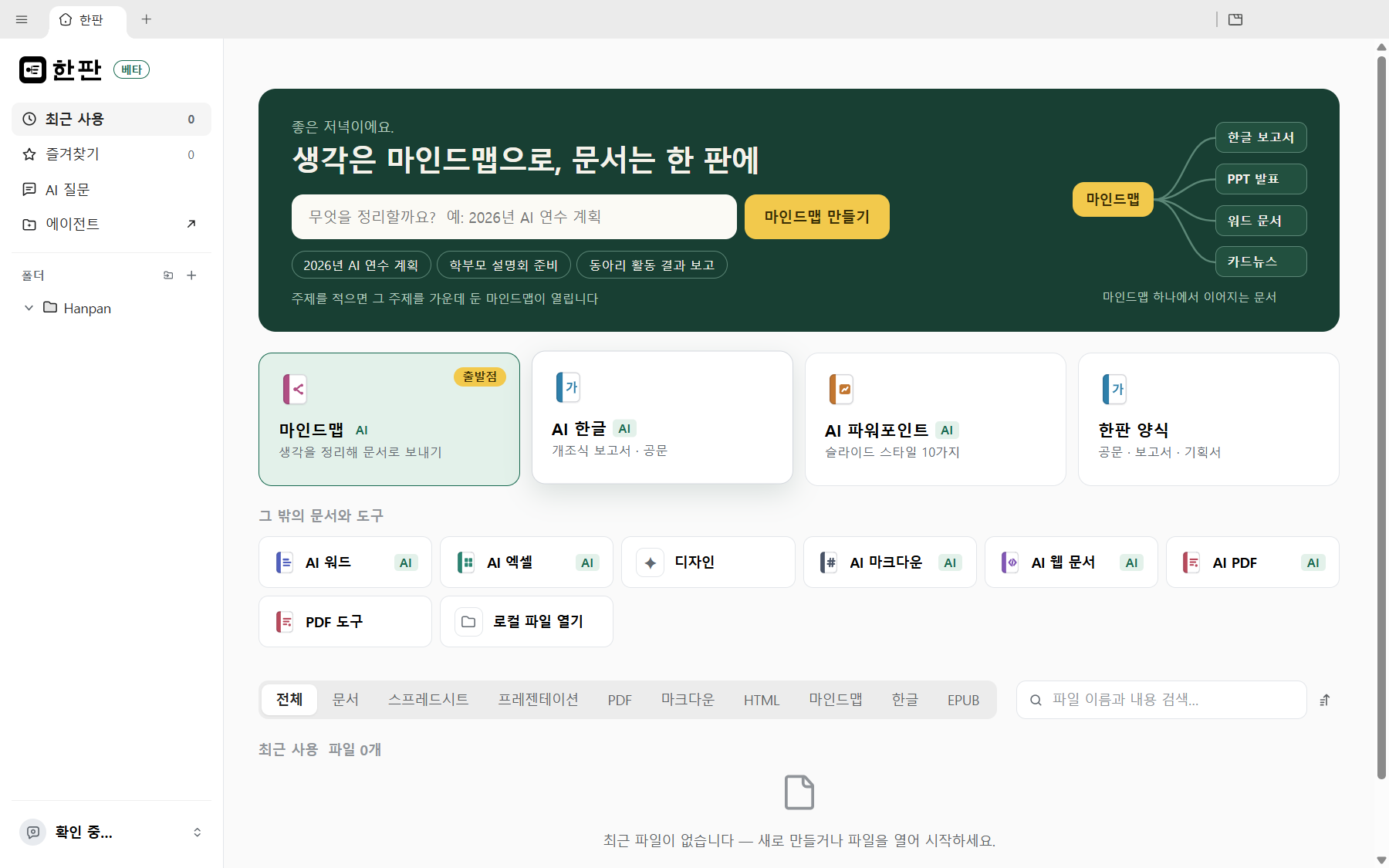
홈 화면

주제만 적으면 마인드맵부터 시작

홈 맨 위 시작판에 정리할 주제를 적고 마인드맵 만들기를 누르면, 그 주제를 가운데 둔 새 마인드맵이 바로 열립니다.

  • 카드도 일의 순서대로: 마인드맵 → AI 한글 → AI 파워포인트 → 한판 양식
  • 워드, 엑셀, 디자인, PDF 도구는 아래 한 줄에 모아서
시작판과 마인드맵 중심 카드가 있는 한판 홈 화면
마인드맵 → 문서

마인드맵 하나로 사업계획서, 보고서, PPT, 워드까지

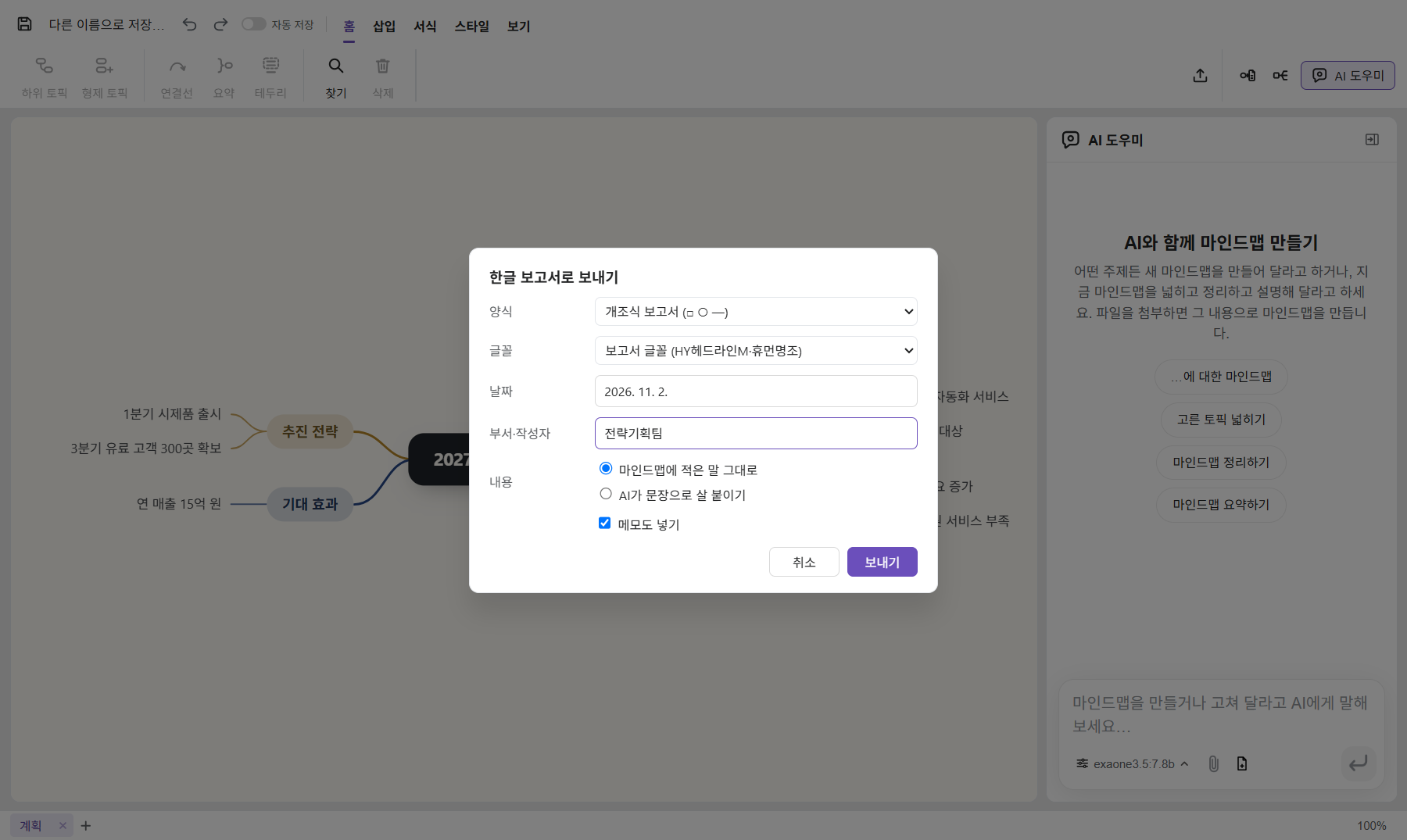
도구 줄의 보내기를 누르면 같은 창의 새 탭에 문서가 열립니다.

  • 개조식 보고서(□ ○ ―), 장 보고서(Ⅰ.), 공문 번호(1. 가. 1))
  • 마인드맵에 적은 말 그대로, 또는 AI가 개조식 문장으로 살 붙이기
  • 큰 가지 하나가 슬라이드 한 장, 메모는 발표자 메모로
마인드맵에서 한글 보고서로 보내는 창
PPT 슬라이드 스타일

발표 자료는 10가지 스타일 중에서 골라

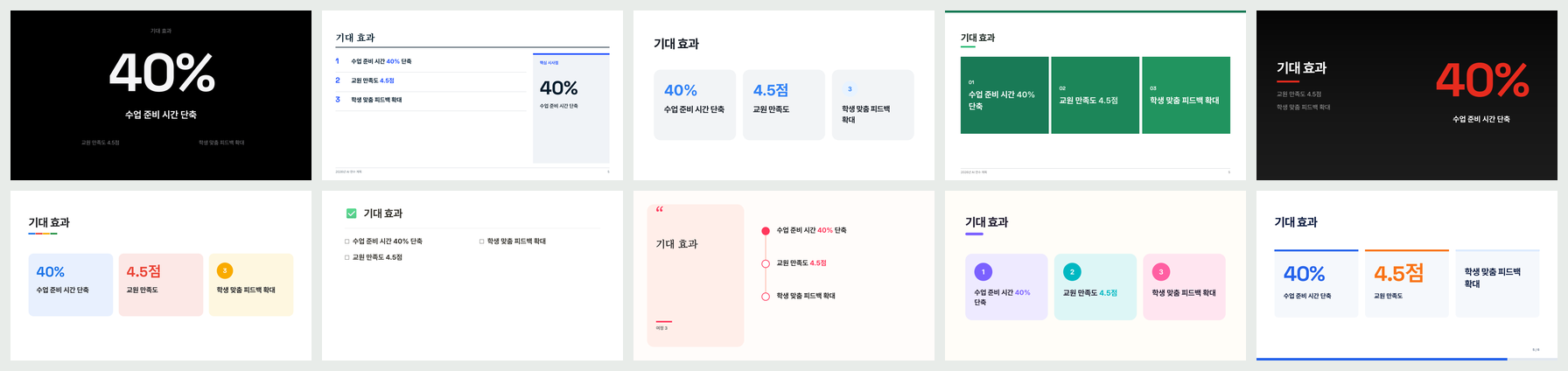
PPT로 보낼 때 스타일을 고르면 표지, 목차, 본문, 마무리 슬라이드까지 그 스타일로 꾸며집니다.

  • 스티브 잡스, 맥킨지, 토스, BCG, TED, 구글 머티리얼, 노션, 에어비앤비, 캔바 모던, 스타트업 피치덱
  • 가지에 든 내용에 맞춰 카드, 매트릭스, 타임라인, 큰 숫자로 배치
  • 만든 뒤에도 글자·색·도형을 PPT 탭에서 그대로 고칠 수 있음
같은 마인드맵을 10가지 슬라이드 스타일로 만든 본문 슬라이드
마크다운 변환기

마크다운을 한글·워드·PDF로 한 번에

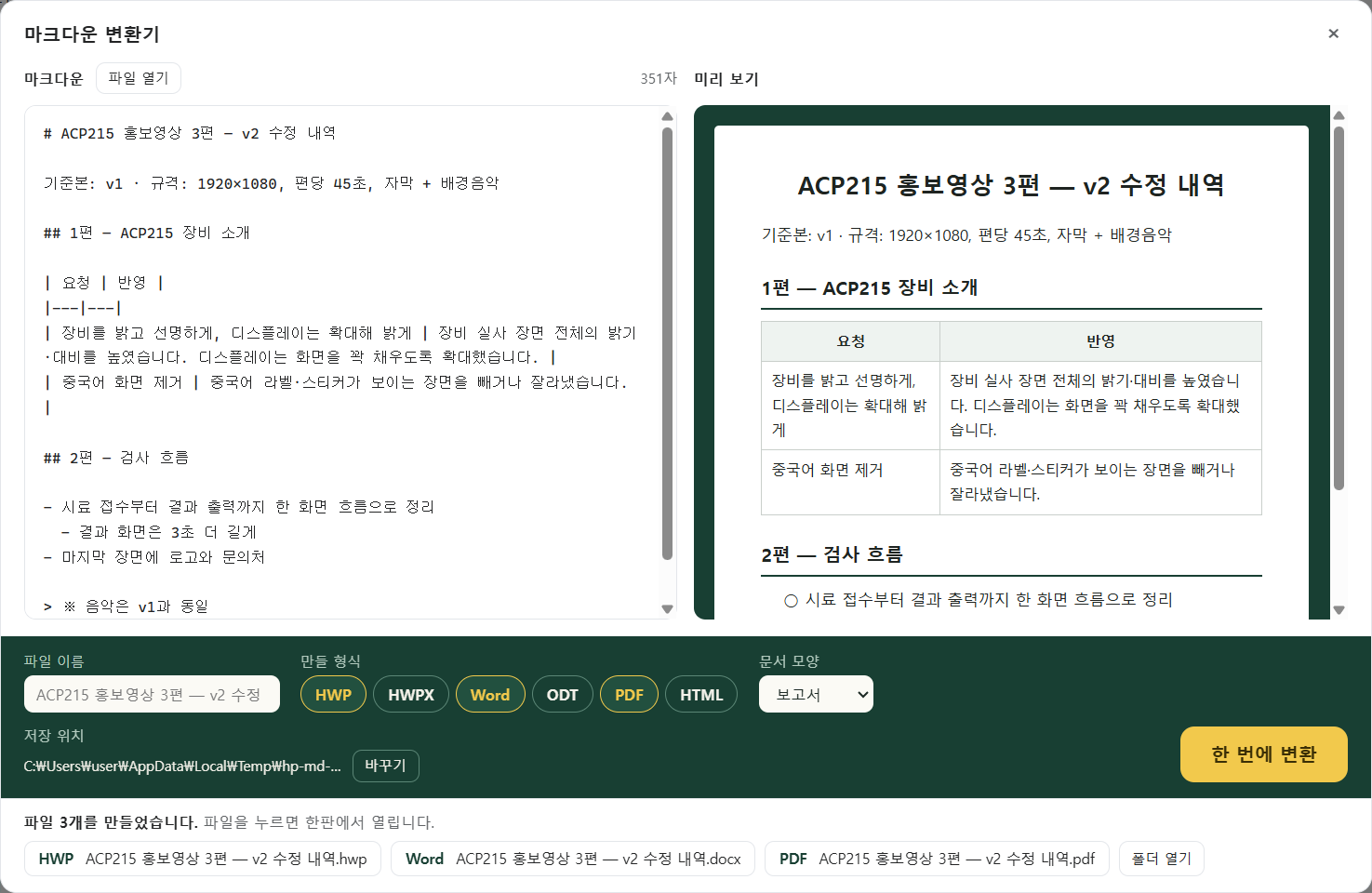
AI가 써 준 글이나 노트의 마크다운을 붙여 넣고 한 번에 변환을 누르면, 고른 형식이 한 폴더에 함께 만들어집니다.

  • HWP, HWPX, Word, ODT, PDF, HTML 가운데 필요한 것만 골라서
  • 보고서·일반 문서·공문 모양으로, 표는 실제 표로
  • 만들기 전에 문서 모양을 미리 보기로 확인
마크다운을 붙여 넣고 미리 보기를 보며 HWP·워드·PDF로 한 번에 변환하는 창
양방향 맞추기

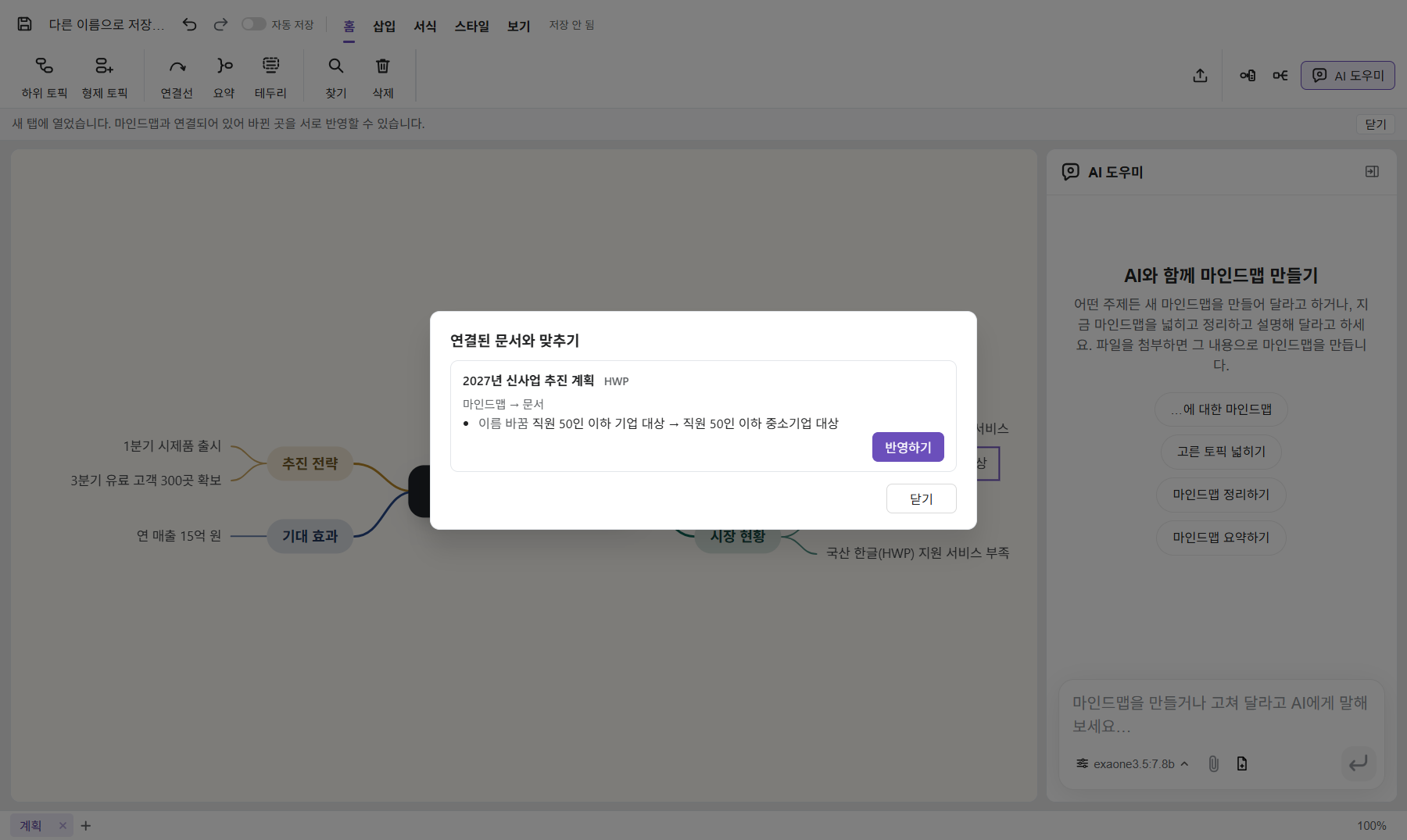
마인드맵을 고치면 문서도, 문서를 고치면 마인드맵도

보낸 뒤에도 마인드맵과 한글 문서는 연결되어 있습니다. 바뀐 곳을 미리 보여 주고, 양쪽에서 다르게 고친 곳은 직접 고릅니다. 문서에서 쓴 본문은 지켜집니다.

마인드맵과 연결된 문서에서 바뀐 곳을 보여 주는 맞추기 창
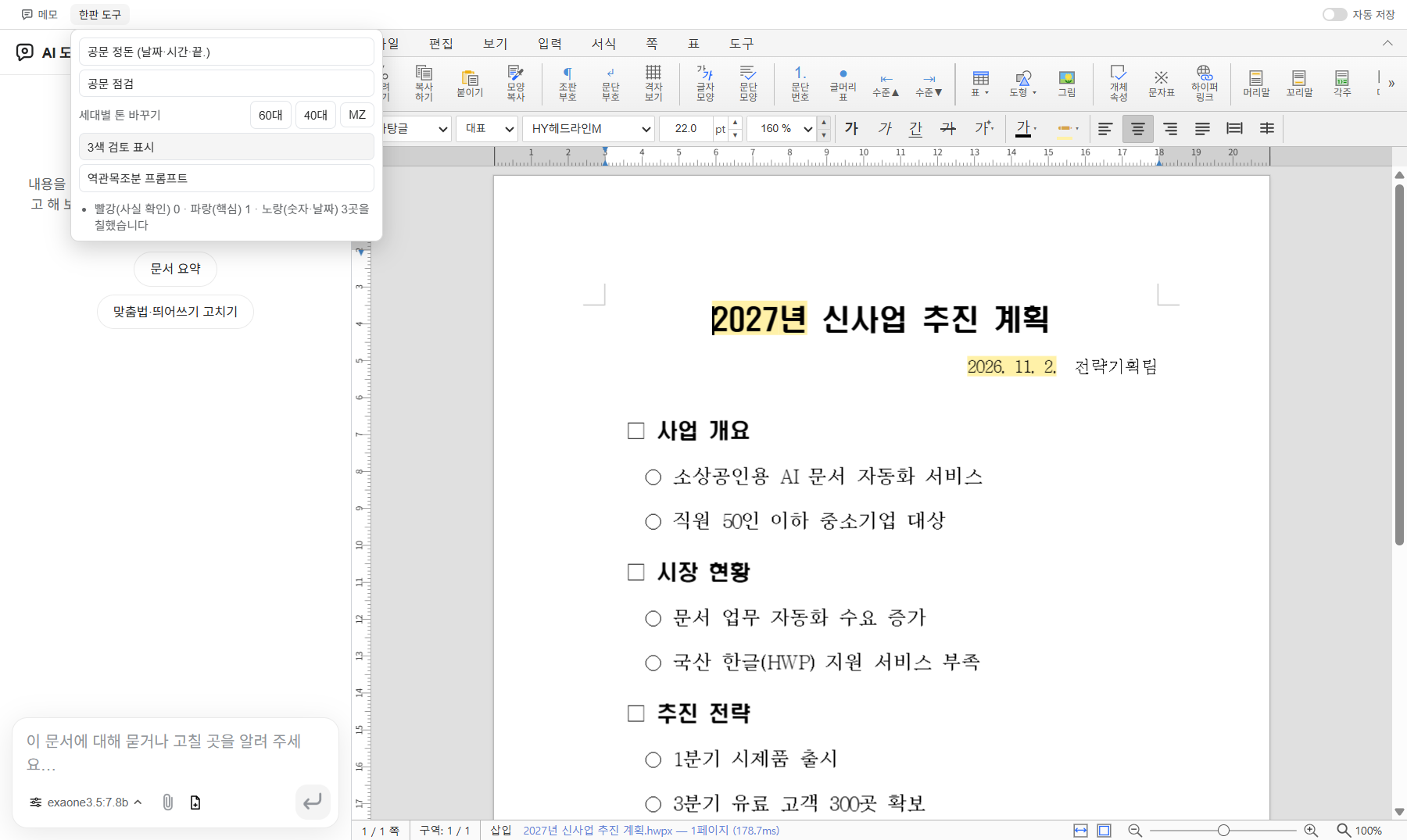
공문·보고서 도구

공문 정돈부터 3색 검토까지

  • 날짜는 2026. 5. 8., 시각은 14:30, 본문 끝에 끝.
  • 수신·제목, 항목 번호 차례, 어미 섞임 점검
  • 60대·40대·MZ 세대별 말투 바꾸기
  • 사실 확인(빨강)·핵심(파랑)·숫자(노랑) 형광펜
  • 공문·보고서·기획서 양식 19가지
한글 탭의 한판 도구와 3색 검토 표시
디자인

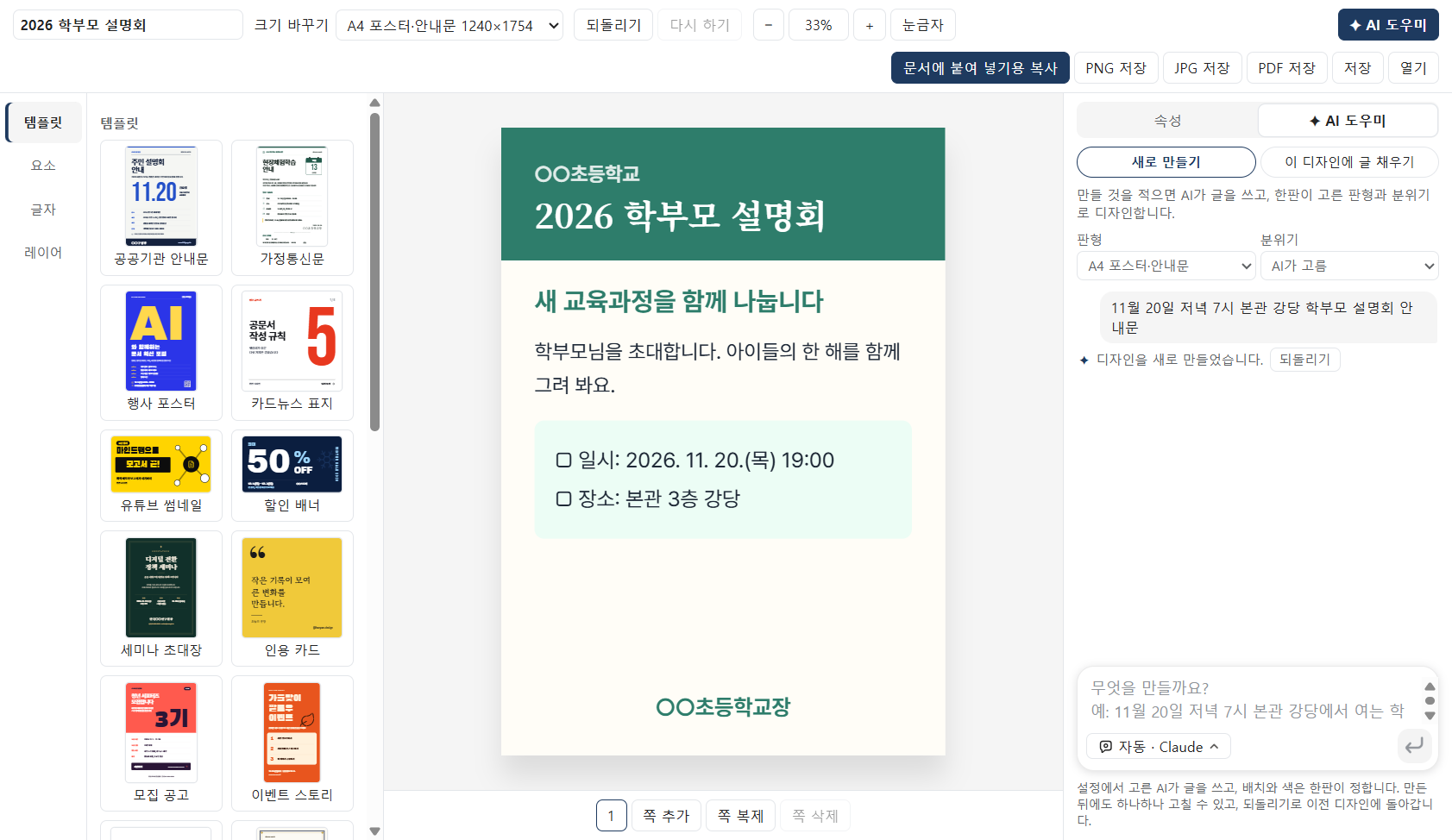
안내문, 포스터, 카드뉴스는 AI에게 한 줄로

오른쪽 ✦ AI 도우미에 만들 것을 한 줄로 적으면, AI가 글을 쓰고 한판이 배치와 색을 맞춘 디자인이 나옵니다. 고른 템플릿에 내 내용만 채워 넣을 수도 있습니다.

  • A4 안내문, 카드뉴스, 썸네일, 발표 화면, 세로 스토리
  • 만든 뒤에도 글과 도형을 하나씩 고치고, 글 상자를 고르면 ✦ 막대로 다듬기·줄이기·번역
  • 여러 개 골라 맞춤선에 맞춰 옮기기, 돌리기, 그러데이션·그림자·외곽선, 도형·QR 코드
  • 템플릿마다 색과 그림이 다른 템플릿 20가지와 선 아이콘 124개, 어느 PC에서나 같은 모양인 한판 글꼴
  • 판 크기를 바꿔도 배치는 그대로: A4 안내문을 카드뉴스나 썸네일로
  • 묶어서 함께 옮기기, 사진 자르기, 펜으로 손글씨 긋기, 눈금자, 내 글꼴 파일 넣기
  • PNG·JPG·PDF로 저장하거나 복사해서 한글·워드·PPT에 바로 붙여 넣기
오른쪽 AI 도우미와 한 줄 요청으로 만든 학부모 설명회 안내문이 열린 디자인 창

업데이트 소식

설치한 한판은 새 버전이 나오면 알려 주고 스스로 업데이트합니다.

  1. 0.15.0 2026. 11. 2.

    공유마당의 그림·글꼴·효과음이 들어왔습니다. 디자인 보드나 AI 도우미로 저작권이 끝난 그림을 찾아 넣으면 출처 줄은 앱이 붙이고, 그림 출처 점검이 빠진 출처를 찾아 줍니다. 무료 글꼴 7종, 정보공개 청구서 같은 법령 서식 4종, 그림이 든 교육 양식, 양식을 마인드맵으로 열기, 슬라이드 국악 효과음도 더했습니다.

  2. 0.14.0 2026. 11. 1.

    마인드맵 편집기를 크게 손봤습니다. 위쪽 띠가 홈·삽입·서식·스타일·보기 탭으로 나뉘었고, 우선순위·진행률 같은 아이콘, 토픽 모양과 색 바꾸기, 서식 복사, 가지를 묶는 테두리, 찾기와 바꾸기가 들어갔습니다. AI에게 부탁해 아이콘을 붙이거나 토픽을 꾸밀 수도 있습니다.

  3. 0.13.10 2026. 10. 31.

    홈 화면 맨 위 초록 시작판에 사용 설명서 단추를 달았습니다. 누르면 기능마다 쓰는 법을 담은 한판 시작하기 안내가 바로 열립니다.

  4. 0.13.9 2026. 10. 31.

    디자인 창에 AI 도우미가 생겼습니다. 오른쪽 위 ✦ AI 도우미를 누르면 새 디자인을 만들거나, 고른 템플릿의 모양은 그대로 두고 글만 내 내용으로 바꿀 수 있습니다. 글 상자를 고르면 위에 뜨는 막대로 다듬기, 줄이기, 번역도 한 번에 합니다.

  5. 0.13.8 2026. 10. 31.

    디자인 템플릿 20가지를 모두 새로 그렸습니다. 템플릿마다 색과 눈에 띄는 그림 하나가 다릅니다. 안내문은 날짜를 크게 보여 주고, 가정통신문에는 참가 동의서가 붙었습니다. 발표 표지에는 막대그래프가, 개업 안내에는 가게 문 모양이 들어갔습니다.

  6. 0.13.7 2026. 10. 30.

    디자인 템플릿을 처음부터 다시 그리고 20가지로 늘렸습니다. 메뉴판, 개업 안내, 감사 카드, 안전 수칙 등이 새로 들어왔습니다. 템플릿은 한판에 든 글꼴로 만들어 어느 PC에서 열어도 모양이 같고, "달력", "장소"처럼 찾아 넣는 선 아이콘 124개도 생겼습니다.

  7. 0.13.6 2026. 10. 30.

    디자인 창에 손이 많이 가던 작업을 더했습니다. 여러 요소를 묶어 함께 옮기고, 사진은 두 번 눌러 보일 곳만 잘라 냅니다. 펜으로 손글씨나 형광펜을 긋고, 눈금자로 자리를 재고, 가진 글꼴 파일을 넣어 디자인에 함께 저장합니다. 오른쪽 단추 메뉴도 생겼습니다.

  8. 0.13.5 2026. 10. 30.

    디자인 창이 디자인 도구처럼 바뀌었습니다. 여러 개를 골라 맞춤선에 맞춰 옮기고, 손잡이로 크기를 바꾸고 돌리고, 글은 그 자리에서 고칩니다. 도형·QR 코드·그러데이션·그림자·사진 필터와 새 템플릿이 들어왔고, 판 크기를 바꿔도 배치가 그대로 남습니다.

  9. 0.13.4 2026. 10. 30.

    디자인 창에 AI가 들어왔습니다. 만들 것을 한 줄로 적으면 AI가 안내문·포스터·카드뉴스를 만들고, 고른 글 상자는 AI로 다듬거나 줄이거나 번역합니다.

  10. 0.13.3 2026. 10. 30.

    마크다운 변환기가 들어왔습니다. 마크다운을 붙여 넣고 한 번에 변환을 누르면 HWP, HWPX, 워드, ODT, PDF, HTML 가운데 고른 형식이 한 폴더에 함께 만들어집니다.

  11. 0.13.2 2026. 10. 30.

    홈 화면을 마인드맵 중심으로 새로 짰습니다. 시작판에 주제를 적으면 새 마인드맵이 열리고, 카드는 마인드맵·AI 한글·AI 파워포인트·한판 양식 순서입니다. 한판만의 칠판 초록 디자인을 입혔고, 앱 안의 '지도'라는 말을 모두 '마인드맵'으로 바꿨습니다. Mac용(Apple 실리콘·Intel) 베타도 함께 냈습니다.

  12. 0.13.1 2026. 10. 30.

    슬라이드 스타일 10가지를 새로 디자인했습니다. 한판이 만든 한글 문서에서 표 칸의 글자가 겹치던 문제와 그림이 글을 가리던 문제를 고쳤습니다.

  13. 0.13.0 2026. 10. 30.

    PPT로 보낼 때 슬라이드 스타일 10가지 가운데 하나를 고를 수 있습니다. 의견 보내기가 TenAI 팀 메일(ten@tenai.kr)로 바뀌었습니다.

  14. 0.12.8 2026. 10. 30.

    첫 공개 버전입니다. 마인드맵을 한글·PPT·워드로 보내기, 양방향 맞추기, 한판 양식 19가지, 한판 도구, 디자인 보드, 내 PC AI 우선.

모든 버전과 바뀐 점 보기

설치하기

회원가입도, 결제도 없습니다. 문서는 내 PC에서만 열고 저장합니다.

  1. 내려받기

    Hanpan-Setup-0.15.0.exe를 내려받아 실행합니다.

  2. 경고 넘기기

    크롬이나 엣지가 "확인되지 않은 다운로드", "일반적으로 다운로드되지 않는 파일" 같은 경고로 파일을 멈추면, 다운로드 목록(Ctrl+J)에서 그 파일의 유지를 누릅니다(엣지는 그래도 유지까지). 파일 이름이 "확인되지 않음 ….crdownload"로 남아 있다면 이 단계를 아직 하지 않은 것입니다.

    "Windows의 PC 보호" 창이 뜨면 추가 정보를 누른 뒤 실행을 누릅니다. 아직 코드 서명을 받지 않은 무료 프로그램이라 나오는 안내입니다.

  3. 한판 시작하기

    설치가 끝나면 홈 화면이 열립니다. 홈 화면 맨 위 사용 설명서를 누르거나 F1을 누르면 한판 시작하기에서 쓰는 법을 볼 수 있습니다.

새 버전이 나오면 한판이 알려 주고 스스로 업데이트합니다.

Mac에 설치하기 (베타)

내 Mac에 맞는 파일을 내려받습니다: Apple 실리콘(M1 이상) · Intel. 열린 창에서 한판을 응용 프로그램 폴더로 끌어 넣습니다.

처음 열 때 "확인되지 않은 개발자" 안내가 뜨면 시스템 설정 › 개인정보 보호 및 보안에서 그래도 열기를 누릅니다. Apple 개발자 서명을 받지 않은 무료 프로그램이라 나오는 안내입니다. Mac에서는 스스로 업데이트하지 못해, 새 버전이 나오면 알려 주는 대로 다시 내려받아 바꿔 넣습니다.

"'Hanpan'은(는) 손상되었기 때문에 열 수 없습니다"라고 나오면 휴지통으로 이동이 아니라 취소를 누릅니다. 파일이 망가진 것이 아니라, 인터넷에서 받은 서명 없는 앱을 macOS가 막는 것입니다. 한판을 응용 프로그램 폴더로 옮긴 뒤 터미널(Spotlight에서 "터미널" 검색)에 아래 한 줄을 붙여 넣고 Return을 누른 다음, 한판을 다시 엽니다.

xattr -dr com.apple.quarantine /Applications/Hanpan.app

AI는 내 PC에 깔린 것부터

처음 시작할 때 이 PC에서 돌고 있는 AI를 찾아 기본으로 씁니다. 사업계획서처럼 밖에 내보이기 어려운 문서도 PC 밖으로 보내지 않아, 회사와 공공기관에서도 안심하고 쓸 수 있습니다. Claude나 ChatGPT 구독을 쓰고 싶다면 설정에서 고르면 됩니다.

찾는 AI 주소
Ollama 127.0.0.1:11434
LM Studio 127.0.0.1:1234
vLLM · TenOS-Ko-28B 127.0.0.1:8000, 8001
llama.cpp 127.0.0.1:8080

오늘 정리한 생각을 내일 아침 보고서로

무료로 내려받아 바로 써 보세요.

Windows용 내려받기

Mac용 베타: Apple 실리콘(M1 이상) · Intel